使っていないPCをLinuxサーバーにして、Windows PCから操作する方法
Windows PCでは、会社のセキュリティソフトや端末管理の設定によって、Codexの利用が制限されることがあります。そのような場合は、使用していないPCにAlmaLinuxをインストールし、Codex CLI専用の環境として使う方法があります。
この記事では、AlmaLinuxをインストールし、Windows PCからSSHで接続してCodex CLIを使える状態にするまでを説明します。
必要なもの
- AlmaLinuxをインストールする不要PC
- 普段使用するWindows PC
- 8GB以上のUSBメモリ
- インターネット接続
- AlmaLinuxのISOファイル
- Rufus
- Codexを利用できるChatGPTアカウント
注意: AlmaLinuxをインストールすると、選択したストレージ内のデータは消去されます。必要なデータは事前にバックアップしてください。
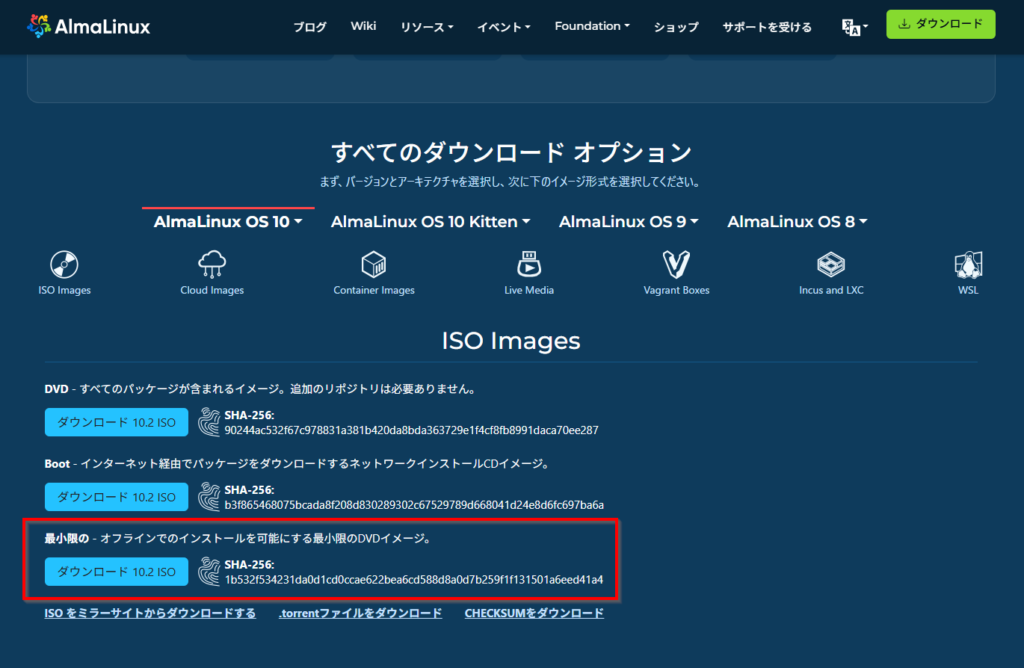
1. AlmaLinuxをダウンロードする
AlmaLinux公式サイトからISOファイルをダウンロードします。一般的なIntelまたはAMD製PCでは、「x86_64」のMinimal ISOを選択します。

2. RufusでブートUSBを作成する
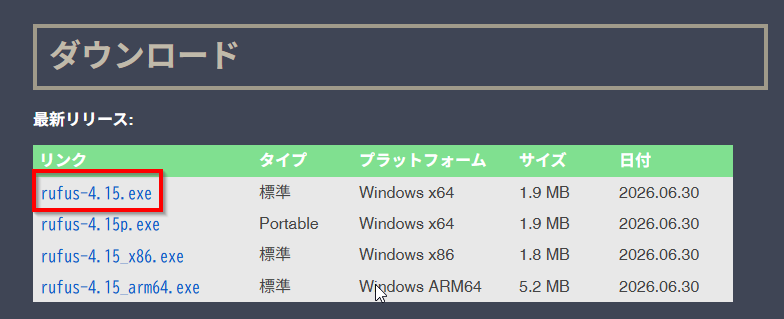
Rufusをダウンロードし、USBメモリをWindows PCに接続して起動します。
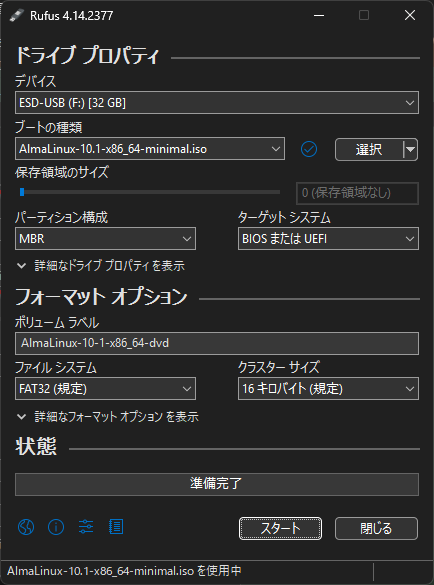
- デバイス:使用するUSBメモリ
- ブートの種類:ダウンロードしたAlmaLinuxのISO
- パーティション構成:通常はGPT
- ターゲットシステム:通常はUEFI
設定後に「スタート」を押します。USBメモリ内のデータはすべて削除されるため、対象を間違えないようにしてください。
3. AlmaLinuxをインストールする
作成したUSBメモリを不要PCに接続し、電源を入れます。起動直後にF9、F11、F12、Deleteなどを押してブートメニューを開き、USBメモリを選択します。使用するキーはPCメーカーによって異なります。
インストール画面では、主に次の項目を設定します。
- 言語:日本語
- 時刻:アジア/東京
- インストール先:AlmaLinuxを入れるSSDまたはHDD
- ネットワーク:有効
- ソフトウェア:Minimal Install
- ユーザー:一般ユーザーを作成し、「このユーザーを管理者にする」を有効化
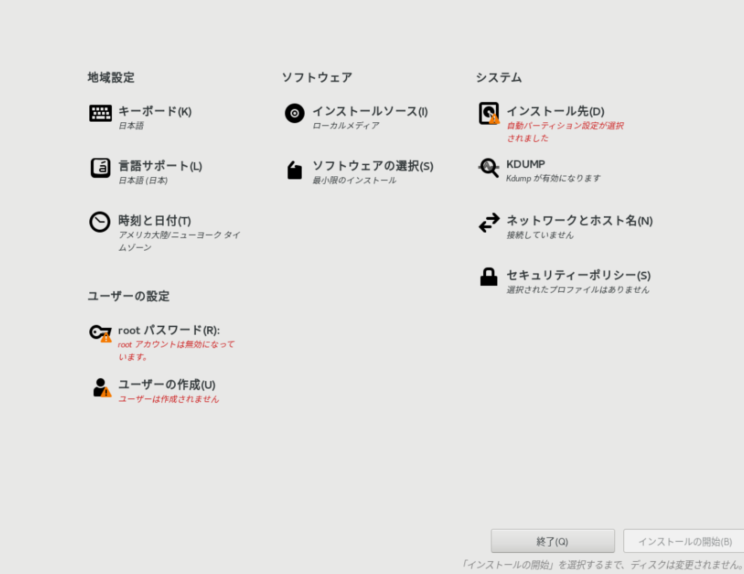
設定後にインストールを開始します。完了したらUSBメモリを取り外し、PCを再起動してください。
4. 初期更新を行う
作成したユーザーでログインし、システムを更新します。
sudo dnf update -y
更新後、必要に応じて再起動します。
sudo reboot
5. Windows PCから接続できるようにする
Windows PCから接続するために、OpenSSH Serverをインストールします。OpenSSLではなくOpenSSHを使用します。
sudo dnf install -y openssh-server
sudo systemctl enable –now sshd
ファイアウォールでSSHを許可します。
sudo firewall-cmd –permanent –add-service=ssh
sudo firewall-cmd –reload
LinuxサーバーのIPアドレスを確認します。
hostname -I
6. Windows PCからSSH接続する
WindowsのPowerShellまたはWindowsターミナルを開き、次の形式で接続します。
ssh ユーザー名@サーバーのIPアドレス
例:
ssh reiji@192.168.1.50
初回接続時に確認が表示されたら、接続先のIPアドレスを確認して「yes」と入力します。その後、AlmaLinuxで作成したユーザーのパスワードを入力します。
7. IPアドレスを固定する
再起動後も同じIPアドレスで接続したい場合は、ルーターの「DHCP固定割り当て」または「アドレス予約」を使用する方法が簡単です。Linux側で手動設定するよりも、IPアドレスの重複を防ぎやすいため、初心者にはこちらを推奨します。
8. Gitをインストールする
Codexでソースコードを扱うため、Gitをインストールします。
sudo dnf install -y git
git –version
9. Codex CLIをインストールする
OpenAI公式のインストール方法を使用します。
curl -fsSL https://chatgpt.com/codex/install.sh | sh
インストール後、バージョンを確認します。
codex –version
10. Codexへログインする
Linuxサーバーにはブラウザ画面がないため、デバイス認証を使用します。
codex login –device-auth
画面に表示されたURLをWindows PCのブラウザで開き、ChatGPTアカウントでログインします。その後、Linuxサーバー側に表示されたコードを入力します。
11. Codexを起動する
作業用フォルダーを作成し、そのフォルダー内でCodexを起動します。
mkdir -p ~/codex-work
cd ~/codex-work
codex
既存のGitHubリポジトリを使用する場合は、先にgit cloneを実行してからリポジトリ内でCodexを起動します。
git clone リポジトリURL
cd リポジトリ名
codex
安全に使用するための注意点
- 会社所有のPCやネットワークを使用する場合は、管理者の許可を得てください。
- SSHの22番ポートをルーターで開放し、インターネットへ直接公開しないでください。
- APIキー、パスワード、秘密鍵、.envファイルをGitへ登録しないでください。
- Codexに変更させる前にGitでコミットしておくと、問題が起きた場合に元へ戻せます。
- 常時稼働させない場合は、Codexを使うときだけサーバーの電源を入れる運用でも問題ありません。
まとめ
不要PCにAlmaLinuxをインストールすれば、Windows PCとは分離したCodex CLI用の開発環境を構築できます。
基本的な流れは、AlmaLinuxのインストール、OpenSSHの有効化、WindowsからのSSH接続、GitとCodex CLIのインストール、ChatGPTアカウントでの認証です。
参考リンク
AlmaLinux:https://almalinux.org/ja/get-almalinux/
Rufus:https://rufus.ie/ja/
Codex CLI:https://github.com/openai/codex
Codexの利用プラン:https://help.openai.com/ja-jp/articles/11369540